
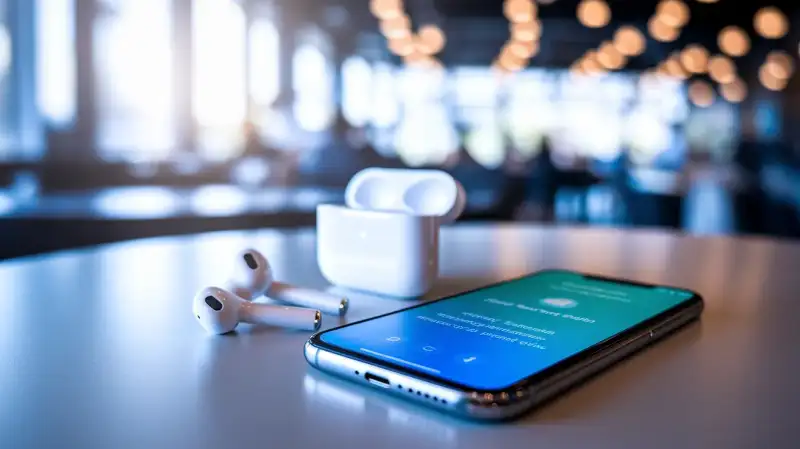
Odată cu anunțul AirPods Pro 3 anul trecut, Apple a introdus și o nouă funcție numită Traducere Live. Aceasta transformă în realitate ideea peștelui Babel, descrisă atât de evocator în Ghidul autostopistului galactic: ceva așezat în ureche care poate traduce instantaneu între limbi, la cerere. În loc de un pește exotic, avem aici căști wireless de la Apple.
Aceasta nu este de fapt exclusivă celor mai recente căști, în ciuda momentului lansării – va funcționa cu AirPods 4 cu anulare activă a zgomotului și AirPods Pro 2, precum și cu AirPods Pro 3. Funcționează, de asemenea, cu AirPods Pro Max actualizate recent, dar doar cu versiunea din 2026, nu cu versiunea originală a Max.
Există și unele cerințe pe partea iPhone: este necesar un iPhone 15 Pro sau iPhone 15 Pro Max, sau orice model iPhone 16 sau iPhone 17. De asemenea, trebuie să fi descărcat și instalat cea mai recentă actualizare de software iOS 26 pe telefon. Odată cu aceste premise îndeplinite, puteți obține propriul dvs. interpret de limbi instantaneu în urechi. De la apeluri video FaceTime până la călătorii în străinătate, este o funcție care poate fi extrem de utilă pentru a-i înțelege pe ceilalți și pentru a vă face înțeles.
Aceasta funcționează prin Apple Intelligence, așa că, pe lângă faptul că ați verificat toate cerințele menționate mai sus, trebuie să activați și capacitățile AI ale iPhone-ului dvs., dacă nu sunt deja activate. Din Setări în iOS, atingeți Apple Intelligence și Siri și asigurați-vă că comutatorul Apple Intelligence este activat.
În continuare, trebuie să specificați limbile cu care doriți să lucrați. Aveți nevoie atât de limbile din care traduceți, cât și de limbile în care traduceți, așa că asigurați-vă că sunteți complet acoperit înainte de a încerca să începeți o conversație. Presupunem că ați trecut deja prin procesul de configurare AirPods și că sunt conectate la iPhone-ul dvs. Puneți-le în (sau pe) urechi și găsiți AirPods-urile în meniul Setări iOS. Atingeți numele pe care l-ați dat căștilor, apoi Limbi pentru a descărca oricare dintre cele de care aveți nevoie.
Apple spune că toată procesarea necesară pentru Traducere Live este gestionată privat pe telefonul dvs. Conversațiile dvs. nu sunt transmise înapoi serverelor Apple, astfel încât să poată fi traduse între limbi. (Este unul dintre motivele pentru care aveți nevoie de un iPhone și căști mai noi, astfel încât munca necesară să poată fi făcută pe dispozitiv).
Odată cu toată configurația finalizată, puteți începe o Traducere Live în câteva moduri. Puteți merge la aplicația Apple Translate de pe iPhone, atingeți butonul Live din partea de jos, alegeți limbile relevante și apoi selectați Începe conversația. Dacă aveți căști AirPods, puteți apăsa și menține apăsate tijele ambelor AirPods în același timp. În caz contrar, puteți spune „Siri, începe traducerea live” pentru a activa funcția.
O comandă rapidă către aplicația Translate este disponibilă prin Centrul de Control dacă aveți nevoie de ea și puteți configura, de asemenea, butonul Acțiune de pe iPhone pentru a lansa funcția de traducere (alegeți Butonul Acțiune din Setările iOS). Când cineva vă vorbește, veți auzi o traducere a ceea ce spune în limba aleasă în urechi, prin intermediul AirPods.
Când vorbiți, cuvintele dvs. sunt traduse în direcția opusă: puteți fie să-i arătați partenerului dvs. de conversație textul tradus pe ecranul iPhone-ului dvs., în fila Live a aplicației Translate, fie să redați traducerea prin difuzoarele iPhone-ului dvs. (Doar atingeți butonul de redare.) Atingeți butonul X de pe ecran pentru a opri Traducerea Live.
Apple include un avertisment conform căruia traducerile bazate pe AI pot fi „inexacte, neașteptate sau ofensatoare” – așa că, dacă vedeți o expresie nedumerită sau șocată pe chipul persoanei cu care vorbiți, acesta ar putea fi motivul.